Tutoriel
Ajouter un utilisateur
1. Connectez-vous au tableau de bord WordPress
-
Rendez-vous sur votresite.com/wp-admin.
-
Entrez vos identifiants administrateur.
2. Accédez à la section des utilisateurs
-
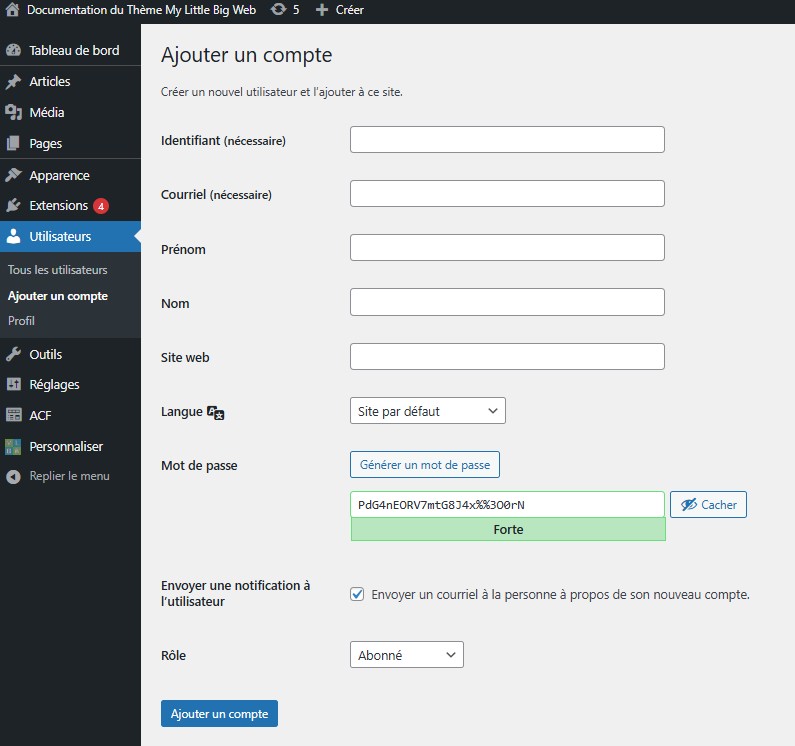
Dans le menu de gauche, cliquez sur Utilisateurs → Ajouter.
3. Remplissez les informations du nouvel utilisateur
-
Nom d’utilisateur : identifiant unique utilisé pour se connecter (obligatoire).
-
Adresse e-mail : permet à l’utilisateur de recevoir les notifications et de réinitialiser son mot de passe.
-
Prénom et Nom : optionnels, mais utiles pour identifier la personne dans la liste des utilisateurs.
-
Site web : facultatif.
-
Mot de passe : cliquez sur “Générer un mot de passe” ou entrez-en un manuellement.
-
Vous pouvez cocher “Envoyer une notification à l’utilisateur” pour qu’il reçoive ses identifiants par e-mail.
4. Choisissez le rôle de l’utilisateur
Chaque rôle détermine les droits et accès de l’utilisateur sur le site :
-
Abonné (Subscriber) : peut uniquement se connecter et gérer son profil personnel (mot de passe, e-mail, etc.). Il ne peut pas créer de contenu.
-
Contributeur (Contributor) : peut rédiger ses articles mais ne peut pas les publier. Un éditeur ou un administrateur doit les valider.
-
Auteur (Author) : peut rédiger, publier et modifier ses propres articles et ajouter des images. Il ne peut pas modifier le contenu des autres.
-
Éditeur (Editor) : peut modifier, publier et supprimer tous les articles et pages, même ceux des autres utilisateurs. Il gère aussi les catégories, étiquettes et commentaires.
-
Administrateur (Administrator) : a un accès complet à toutes les fonctionnalités du site : gestion des utilisateurs, extensions, thèmes, réglages, maintenance, etc.
Conseil : ne donnez le rôle Administrateur qu’aux personnes de confiance (responsable du site ou agence).
5. Cliquez sur “Ajouter un compte”
Une fois les informations remplies et le rôle choisi, cliquez sur “Ajouter un compte” pour enregistrer le compte.
L’utilisateur apparaîtra dans la liste des utilisateurs et pourra se connecter immédiatement avec ses identifiants.
Astuce : vous pouvez à tout moment modifier le rôle ou les informations d’un utilisateur existant en allant dans Utilisateurs → Tous les utilisateurs, puis en cliquant sur Modifier sous son nom.